A főkönyvi feladás célja, hogy a bérprogramban a számfejtés eredményeként keletkező bérköltség adatokat fel tudjuk adni a könyvelő program felé.
A Kulcs-Bér program biztosítja ezt a lehetőséget a saját fejlesztésű Kulcs-Főkönyv program, de egyéb, más által fejlesztett könyvelőprogram esetén is. Ezen programok listája elérhető a Karbantartás/Főkönyvi feladás/Adatátadás más rendszerek felé menüpontban.
A főkönyvi feladás beállításainak megadására a Beállítások/Főkönyvi feladás menüpontban van lehetőség.
Annak függvényében, hogy milyen részletességgel szeretnénk a bérköltségeket könyvelni, lehetőségünk van a szabályok szerinti vagy az órafelosztó szerinti feladás elkészítésére.
Amennyiben költséghelyes könyvelést vezetünk, célszerűbb az órafelosztó használata.
Órafelosztó használata esetén minden kategóriából elegendő egy szabályt felvinni, a program a dolgozóknál megadott részlegszám, munkaszám, másodlagos főkönyvi szám alapján automatikusan elvégzi a bontást.
Az órafelosztó vagy a jogviszonyhoz vagy a jelenlét adatokhoz rendelt részlegszámok, munkaszámok, projektek és/vagy másodlagos főkönyvi számok vagy importált felosztási arányok alapján megbontja az adott hónapban számfejtett törzsbér összegét, illetve a felhasználó igényei szerint az egyéb jövedelmek költségét, a levonásokat és a közterheket is.
Szabályok alapján történő feladás készítésénél annyi szabályt kell létrehozni, amilyen részletesen szeretnénk a feladást elkészíteni, pl. ha szervezeti egységekre szeretnénk megállapítani a költségeket, akkor a törzsbérből, egyéb jövedelemből, a munkavállalói járulékokból, közterhekből annyi szabályt kell felvenni, ahány szervezeti egység működik a cégben.
Alapbeállítások
Beállítások/Főkönyvi feladás menüpont.
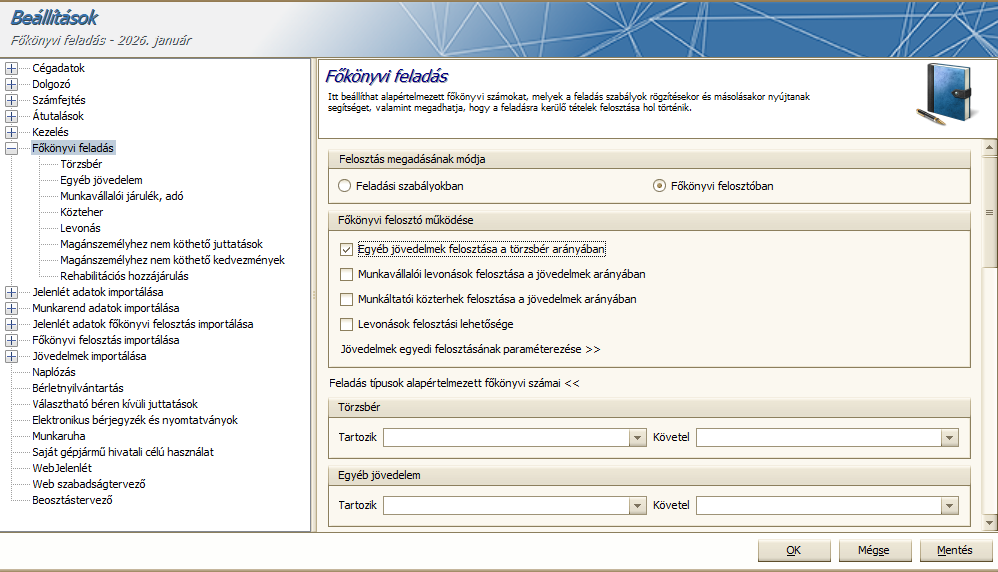
Itt lehet beállítani, hogy a főkönyvi feladásban a felosztás az órafelosztó hazsnálatával történjen.
• Egyéb jövedelmek felosztása a törzsbér arányában: az opció jelöltsége esetén az egyéb jövedelmekre is a törzsbérre megadott felbontás érvényesül
• Munkavállalói levonások felosztása a jövedelmek arányában: az opció jelöltsége esetén a munkavállalókat a jogszabályi előírások alapján terhelő adókra és járulékokra is a törzsbérre megadott felbontás érvényesül
• Munkáltatói közterhek felosztása a jövedelmek arányában: az opció jelölése mellett a munkáltatót terhelő közterhekre is a törzsbérre megadott felbontás érvényesül
• Levonások felosztási lehetősége: az opció jelölése mellett a dolgozókat terhelő letiltásokra is (végrehajtói határozat, bírósági ítélet alapján érvényesített letiltás, a dolgozó által vállalt önkéntes levonás) a törzsbérre megadott felbontás érvényesül
• Jövedelmek egyedi felosztásának paraméterezési lehetősége: A dolgozókhoz berögzített egyéb jövedelmek esetén lehetőséget biztosítunk rá, hogy eltérést tudjunk beállítani a törzsbérnél alkalmazott megosztáshoz képest. Amennyiben a törzsbért bontjuk mind a négy dimenzióra (részlegszám, munkaszám, projekt, másodlagos főkönyvi szám), de pl. a betegszabadság esetén erre nincs szükség, azt csak részlegszámra szeretnénk bontani, akkor azt ebben a menüpontban be tudjuk állítani.
Feladás típusok alapértelmezett főkönyvi számai
Ebben a menüpontban az egyes feladási kategóriákhoz tudunk alapértelmezett tartozik/követel főkönyvi számla számokat megadni. Így amikor az egyes kategóriában új szabályt veszünk fel, akkor ezekkel az alapértelmezett tartozik/követel főkönyvi számokkal feltölti a szabályt a program.
A menüpont kitöltése opcionális.
• Kerekítési különbözet – százalékos EHO: A programban lehetőséget biztosítunk rá, hogy a béren kívüli, illetve az egyes meghatározott juttatások számfejtése esetén a százalékos EHO összegében keletkező kerekítési különbözeteket külön főkönyvi számra tudják feladni. Amennyiben ezeket a tételeket nem szeretnék kezelni, akkor a Feladásban megjelenik jelölőnégyzetet hagyják jelöletlenül. Ebben az esetben ezek a kerekítési különbözetek nem kerülnek átadásra a könyvelő programba.
• Kerekítési különbözet – személyi jövedelemadó (kifizetőt terhelő): A programban lehetőséget biztosítunk rá, hogy a béren kívüli, illetve az egyes meghatározott juttatások számfejtése esetén a kifizetőt terhelő SZJA összegében keletkező kerekítési különbözeteket külön főkönyvi számra tudják feladni. Amennyiben ezeket a tételeket nem szeretnék kezelni, akkor a Feladásban megjelenik jelölőnégyzetet hagyják jelöletlenül. Ebben az esetben ezek a kerekítési különbözetek nem kerülnek átadásra a könyvelő programba.
• Természetbeni juttatások felgyűjtésének beállítása: Az opció jelöltsége esetén a következő havi kifizetésűre állított béren kívüli juttatásokat terhelő EHO és kifizetői SZJA összege a számfejtést követő hónapban kerül feladásra a főkönyv felé. Az opció jelöltségének hiányában azon hónap főkönyvi feladásában fognak szerepelni ezek a közterhek, amely hónapban a juttatások számfejtése történt.
Munkavállalói járulékok, adók alapértelmezett főkönyvi számai
A feladási típusok alapértelmezett főkönyvi számaihoz hasonlóan a munkavállalói járulékok és adók esetén is megadhatók alapértelmezett főkönyvi számok, melyekkel a munkavállalói levonások kategóriában felvett szabályokat a program automatikusan feltölti.
Közterhek alapértelmezett főkönyvi számai
Ebben a menüpontban alapértelmezett főkönyvi számokat tudunk megadni a munkáltató által fizetendő közterhek egyes elemeihez is.
Főkönyvi feladás bizonylatformátuma
Itt meg tudjuk határozni, hogy a könyvelőprogram felé átadásra kerülő feladási file-ban a program milyen bizonylat formátumot hozzon létre:

Feladási szabályok beállítása
A feladás szabályok segítségével lehet megadni, hogy az adott tétel mely főkönyvi számlákra könyvelődjön. A szabályokat 8 kategóriára osztottuk.
Minden kategória tartalmaz egy alapértelmezett szabályt. Az alapértelmezett szabályt nem lehet törölni. Ez egy gyűjtő szabály, minden a kategóriába tartozó összeg ezen a soron kerül gyűjtésre, amelyre nincs külön szabály létrehozva. Az alapértelmezett szabály a szabálylista utolsó helyén szerepel. Ennek az az oka, hogy a főkönyvi feladás úgy működik, hogy a program a szabálylista legfelső sorától vizsgálja, hogy talál-e megfelelő szabályt az adott kategóriához tartozó összeg tekintetében és az első olyan sorra elhelyezi, ami a feltételeknek megfelel.
A szabályok kialakításánál így fokozott körültekintéssel kell eljárni, hogy ne hozzunk létre egymással átfedésben lévő szabályokat.
Az egyes kategóriák esetén a szabály beállító felülete nagyban megegyezik:
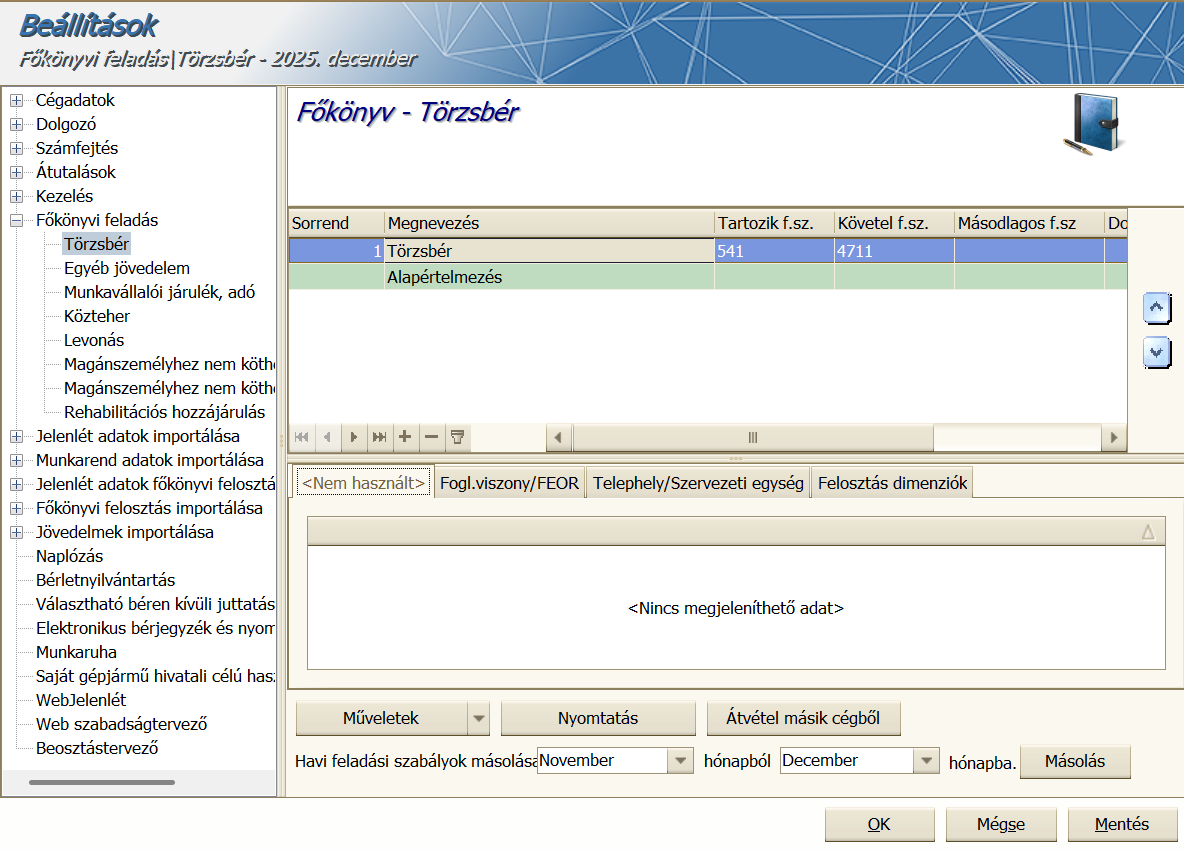
A felületen a + jellel tudunk új szabályt létrehozni, a – jellel tudunk szabályt törölni. A táblázat jobb oldalán található nyilakkal tudjuk a kategórián belül kialakítani a szabályok sorrendjét. Az előbbiekben vázoltak miatt a sorrend kialakítása befolyásolhatja feladásunkat.
A szabályok létrehozására több megoldás áll a rendelkezésünkre. Az alapeset, hogy az egyes kategórián belül a + jelre kattintva hozzuk létre a szabályt. Amennyiben már van legalább egy ilyen módon felvett szabályunk, akkor az ablak bal alsó sarkában található Műveletek gombra kattintva, vagy a szabályon állva az egér jobb gombjára kattintva a következő lehetőségek közül választhatunk: új szabály a kijelölt szabályból, szabály másolása, szabály másolása főkönyvi szám nélkül.
Az új szabály a kijelölt alapján lehetőséggel az adott kategórián belül tudjuk sokszorozni a szabályt, a másolással lehetőségünk van más kategóriába is átmásolni a szabályt és beállításait.
Amennyiben több céget kezelünk a bérprogramban és ezeknek hasonló a főkönyvi feladása, akkor akár elég egy cégben megadni a beállításokat, ezeket utána a többi cégre is át tudjuk másolni az Átvétel másik cégből gomb segítségével.
A szabályokat elegendő egy alkalommal megadni, a számfejtést követően a hónap zárásával a szabályokat a program automatikusan átmásolja a következő hónapra.
Amennyiben a főkönyvi feladás összeállítása nem követi a számfejtések havi ciklusát, vagy elmarad egy hónap zárása és emiatt nem kerülnek automatikusan másolásra a szabályok, akkor az ablak alsó szekciójában található másolás funkció segítségével át tudjuk másolni a szabályokat a választott hónapra bármelyik korábbi hónapról. A másolás nem kategóriánként működik. Bármelyik kategória beállító felületéről indítva a másolást, az összes kategória szabályát átmásolja a kiválasztott hónapra.
Az új szabály létrehozásának első lépése, hogy meg kell adnunk a szabály nevét. A nevet érdemes úgy megadni, hogy utaljon rá, milyen kritériumok alapján alakítottuk ki, így ránézésre tudni fogjuk milyen összeget várunk ezen a szabály soron.

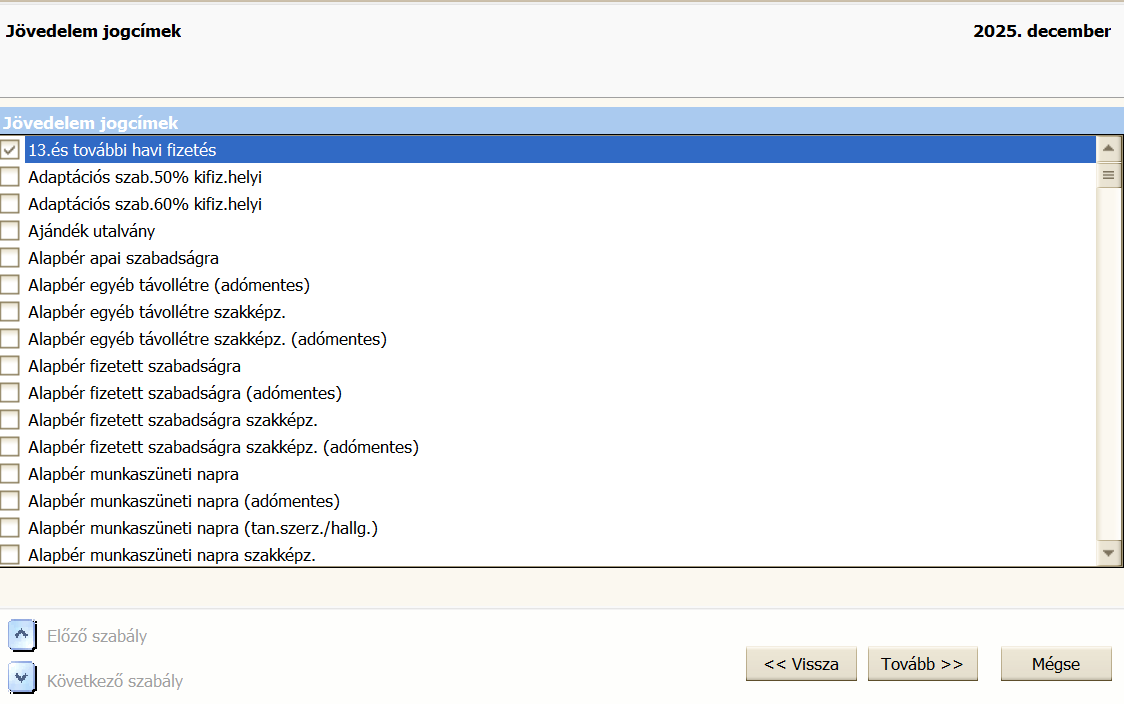
A Tovább gombra kattintva lehetőségünk van kiválasztani az adott kategóriában feladásra kerülő jovedelem jogcímeket:
A Tovább gombra kattintva lehetőségünk van foglalkozási viszonyra vagy FEOR-ra szűrni a szabályt:

Amennyiben foglalkozási viszonyra vagy FEOR szám szerint szeretné bontani a feladási tételt, ezen a felületen pipálással tudja megadni a szűrőfeltételt.
A Tovább gombra kattintva a telephelyekre és szervezeti egységekre állíthatunk be szűrést:

A Tovább gomb megnyomását követően a dolgozók, illetve dolgozói jogviszony szűrést tudjuk megadni:

A Tovább gombot követően az utolsó paraméterezési lépéshez jutunk:

Itt tudjuk megadni, hogy az adott szabály szerint felgyűjtött összeg milyen tartozik/követel főkönyvi számra kerüljön.
A szabályok esetén lehetőségünk van megadni azt is, hogy magában a feladásban ne szerepeljen. Ehhez ki kell pipálnunk „A megadott szempontoknak megfelelő adatok nem szereplenek a főkönyvi feladásban” opciót.
Lehetőségünk van arra is, hogy a felgyűjtött összegeket százalékos arányban felosszuk részlegszámra, munkaszámra vagy másodlagos főkönyvi számra.
Amennyiben dolgozókra szűrve alakítjuk ki a szabályt, akkor a felosztás részén megjelenik a dolgozó adott havi teljesített óraszáma, így óraszámra, vagy százalékos megosztással is készíthető felosztás.
A Mentés gombra kattintva a program elmenti a kialakított szabályt.
Órafelosztós feladás készítése esetén az imént részletezett szabály beállítás egy további lépéssel egészül ki, ez pedig a részlegszámra, munkaszámra, másodlagos főkönyvi számra szűrés ablaka:

A kategóriák:
• Törzsbér
Ebben a kategóriában a számfejtett törzsbér összegének felgyűjtésére tudunk szabályokat létrehozni.
• Egyéb jövedelem
Ebben a kategóriában az összes többi törzsbértől különböző bérelmere lehet szabályt létrehozni. Emiatt a szabály létrehozása kiegészül egy új beállítási felülettel:
Ezen a felületen tudjuk leválogatni, hogy az adott szabályba mely jövedelmeket gyűjtse fel a program.
• Munkavállalói járulék, adó
Az egyéb jövedelmekhez hasonlóan itt is plusz beállító felület tartozik a szabály paraméterezéshez.
Ezen a munkavállalók esetén jelentkező adók és járulékok kerülnek listázásra, az eddigiekhez hasonlóan pipálással tudjuk kiválogatni, melyek kerüljenek az adott szabályban gyűjtésre.
• Közteher
A munkáltatót terhelő közterhek vonatkozásában tudunk itt szabályokat kialakítani. A plusz beállító felületen a közterhek listájából tudjuk pipálással kiválogatni, mely tételeket szeretnénk felgyűjteni az adott szabályban.
• Levonás
Amennyiben a dolgozókat terhelő végrehajtói letiltások vagy egyéb vállalt levonásokat is szeretnénk tételesen átadni a főkönyvnek, ebben a menüpontban tudjuk létrehozni az ezekre vonatkozó feladási szabályokat.
• Magánszemélyhez nem köthető juttatások
Amennyiben a 08-as bevallás összeállító felületén elmentjük a magánszemélyhez nem köthető juttatások alapját és az ezeket terhelő adókat, akkor ezeket a tételeket fel tudjuk gyűjteni a főkönyvi feladásba is. Az erre vonatkozó szabályokat ebben a menüpontban tudjuk kialakítani.
• Rehabilitációs hozzájárulás
A program fel tudja gyűjteni a munkáltatót terhelő rehabilitációs hozzájárulás összegét az Adatszolgáltatások menüpontban. Ennek eredményét át tudjuk adni a főkönyvi feladásba, ha erre vonatkozóan kialakítjuk a szabályokat ebben a menüpontban.
Feladás a Kulcs-Könyvelés programba
A beállítások elvégzése után a Karbantartás/Főkönyvi feladás/Adatátadás Kulcs-Főkönyv felé menüpontban lehet indítani a feladást.
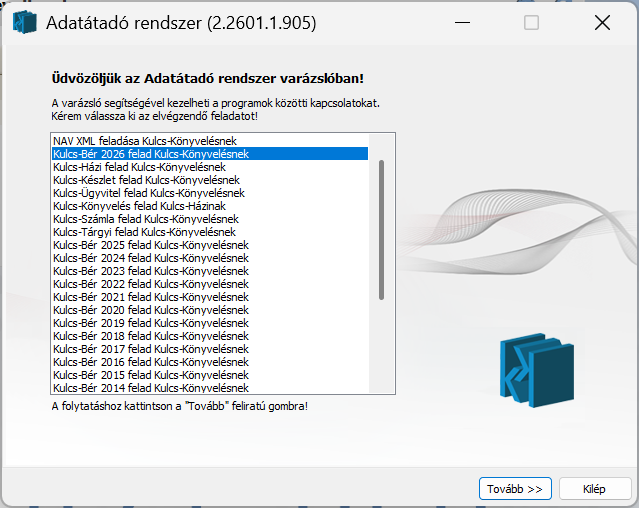
A megfelelő év kiválasztása után a Tovább gombra kell kattintani.
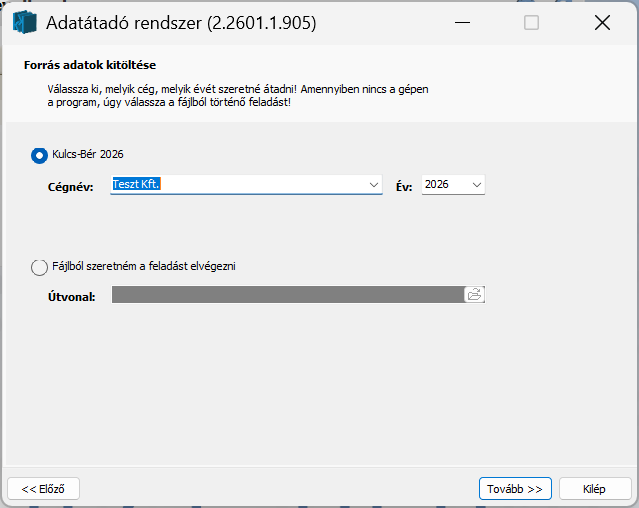
A cég és az év kiválasztása után a Tovább gombra kell kattintani.
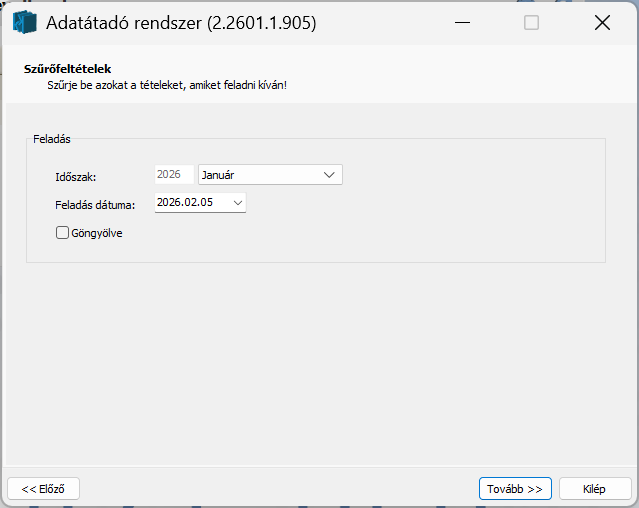
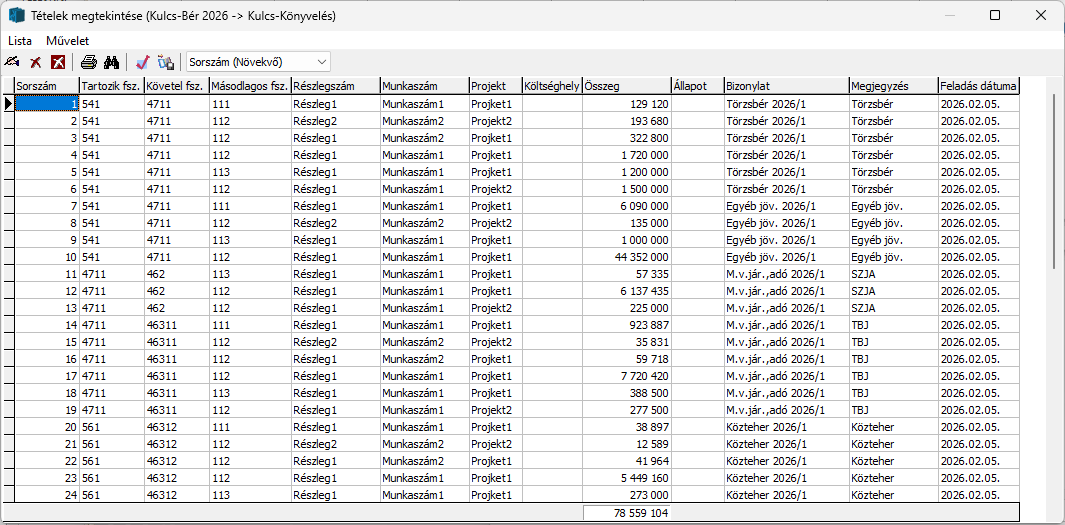
A hónap megadása után a Tovább gombra kell kattintani.
Hasznosnak találta a cikket?
Nagyszerű!
Köszönjük visszajelzését
Sajnáljuk, hogy nem tudtunk segíteni
Köszönjük visszajelzését
Visszajelzés elküldve
Köszönjük közreműködését és megpróbljuk a cikket kijavítani